虚拟币账号如何注册?从零开始创建数字资产账户完整指南

对于刚接触数字资产的朋友来说,注册一个虚拟币账号本身并不复杂,真正让人头疼的是,入口在哪?要准备什么材料?KYC是什么?为什么注册完了还不能交易?这篇文章会把从零开始创建数字资产账户的整个过程拆开来讲,包括你需要准备什么、每一步怎么操作、注册完之后还要做什么,以及那些没人告诉你但很容易踩的坑。
虚拟币钱包账户与交易所账户有什么区别?
很多人一上来就问“虚拟币账号怎么注册”,但其实这个问题的答案取决于你想注册的是哪一种账户。
交易所账户,简单说就是你在币安、OKX、Bybit这类平台上开的账号。你的币实际上是存在平台上的,由平台帮你托管。优点是买卖方便、操作门槛低,缺点是币不在你自己手里,平台要是出问题,你的币也可能跟着出问题。
钱包账户(也叫链上钱包),比如MetaMask、imToken、TokenPocket这些,是你自己创建的一个数字地址,私钥和助记词由你自己保管。优点是资产完全由你控制,缺点是操作门槛高一些,转错网络或者丢了助记词,谁都帮不了你。

对于绝大多数刚入门的新手,建议先从交易所账户开始。等熟悉了基本操作之后,再慢慢了解钱包是怎么回事。
虚拟币账号注册指南
下面我们以币安交易所为例,分别讲手机和电脑端的账号注册。
第一步:下载官方App
安卓用户:
打开手机浏览器(推荐用Edge或Chrome),在地址栏手动输入币安官网:www.binance.com。
进入官网后,点右上角三条横杠的菜单,往下滑找到“下载”,点“安卓下载”。系统会下载一个APK安装包。
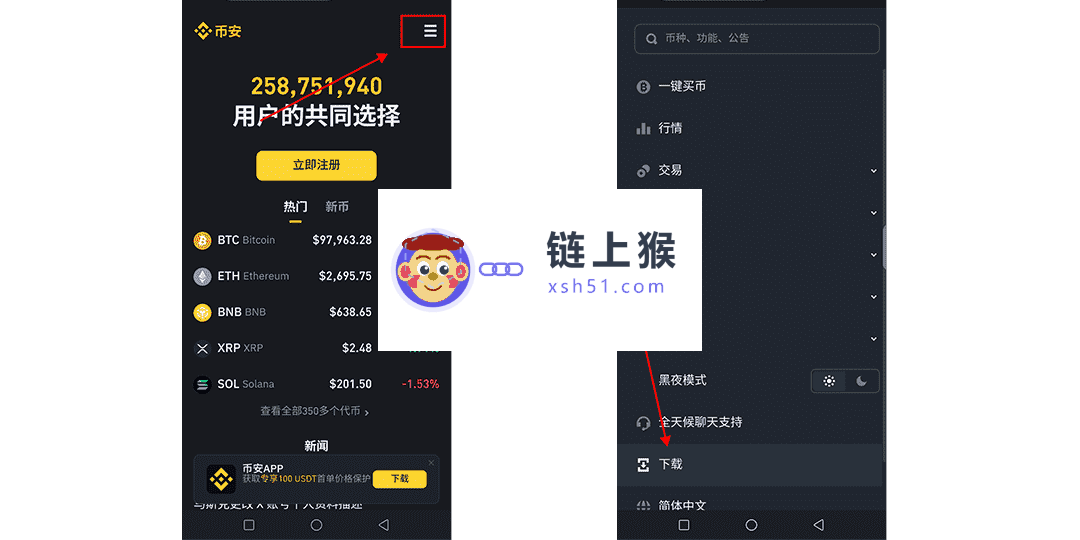
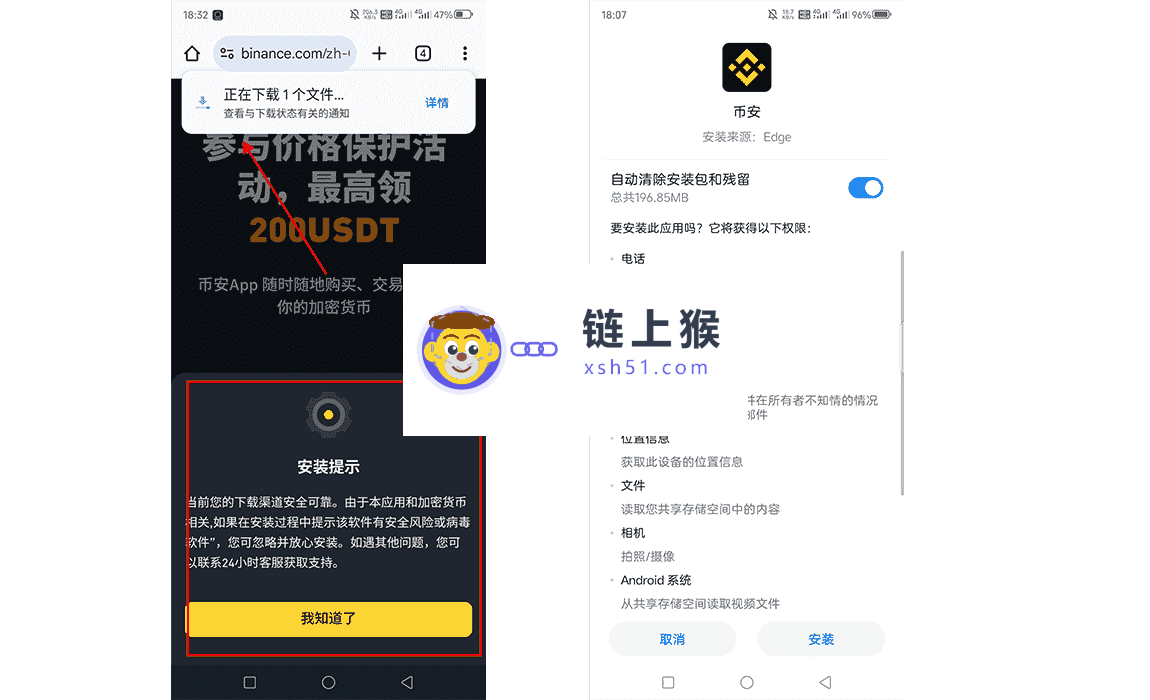
下载完成后,在下载管理里找到安装包点开安装。安装时手机可能会提示“有安全风险”或“病毒软件”,这是正常的,加密货币App基本都会这样提示,放心点“无视风险安装”就行。
苹果用户:
苹果用户麻烦一点。中国大陆区App Store搜不到币安。你需要一个海外Apple ID。
具体操作:
- 用浏览器访问苹果官方账户管理页面:
appleid.apple.com/account - 点“创建您的Apple ID”,国家或地区选台湾(台湾地区的App Store覆盖的加密货币应用最全)
- 填一个没注册过苹果ID的邮箱(Gmail、Outlook或QQ邮箱都行)
- 手机号填你正在用的+86号码,用来收验证码
- 地址用拼音随便填一个台湾地址(网上搜“台湾地址生成器”就能生成)
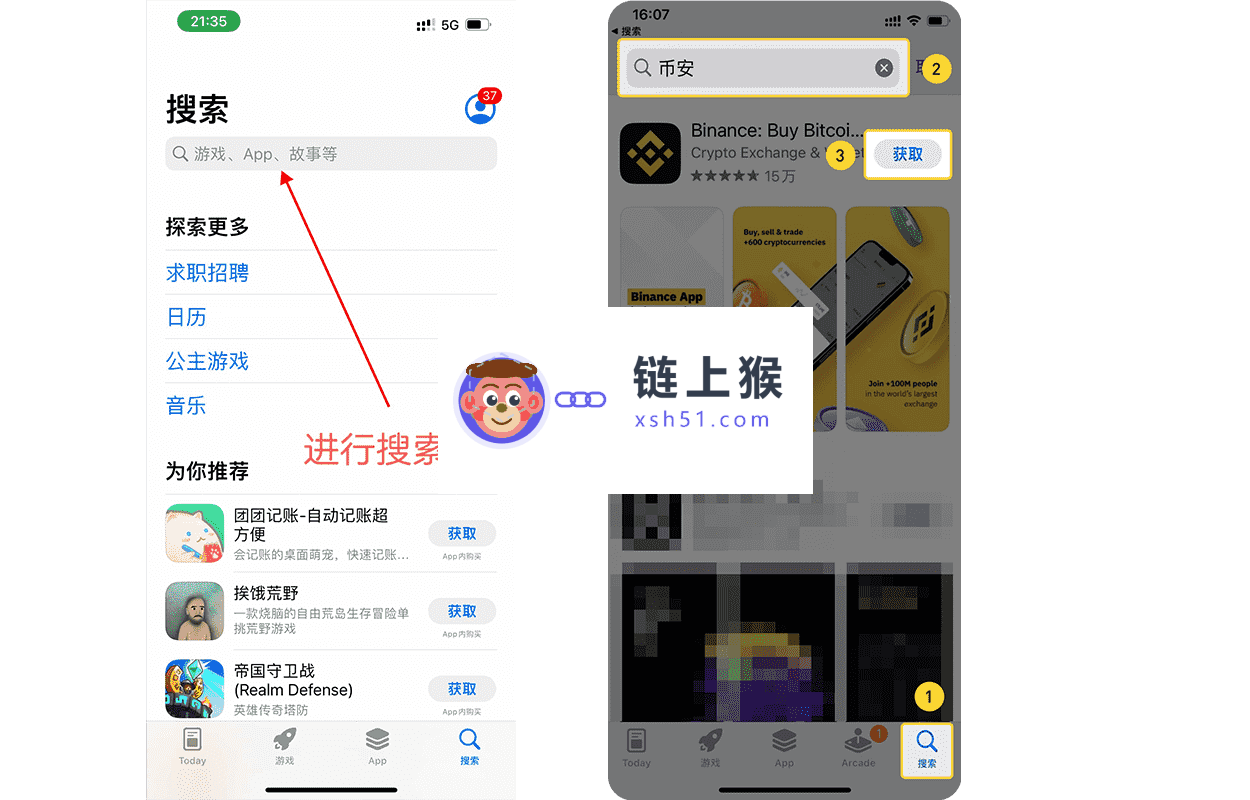
- 注册完成后,用这个海外ID登录App Store,搜索“Binance”下载
下载时注意看开发商标识是不是“Binance Holdings Limited”。山寨App太多了,认准这个。
Apple ID也可以在淘宝或咸鱼上进行购买,一个几元左右,不过购买的ID只建议作为临时下载使用。
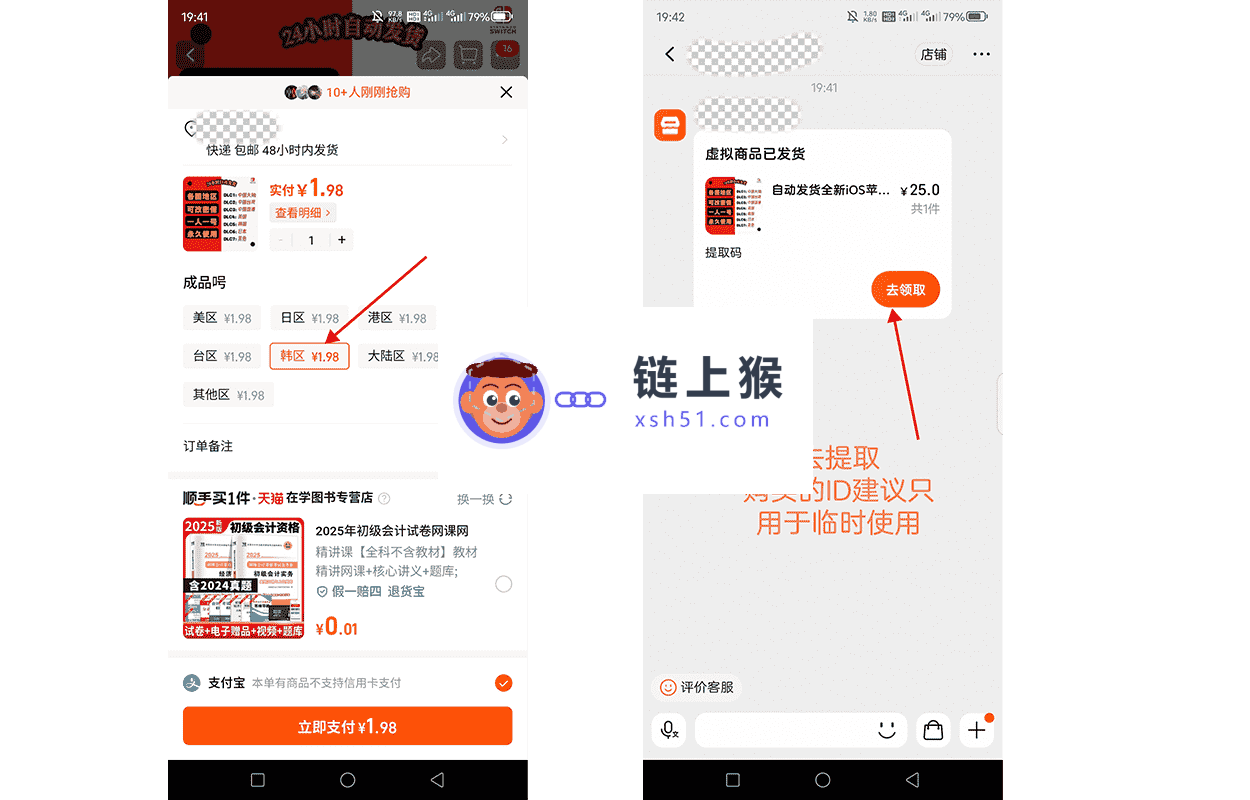
第二步:开始注册
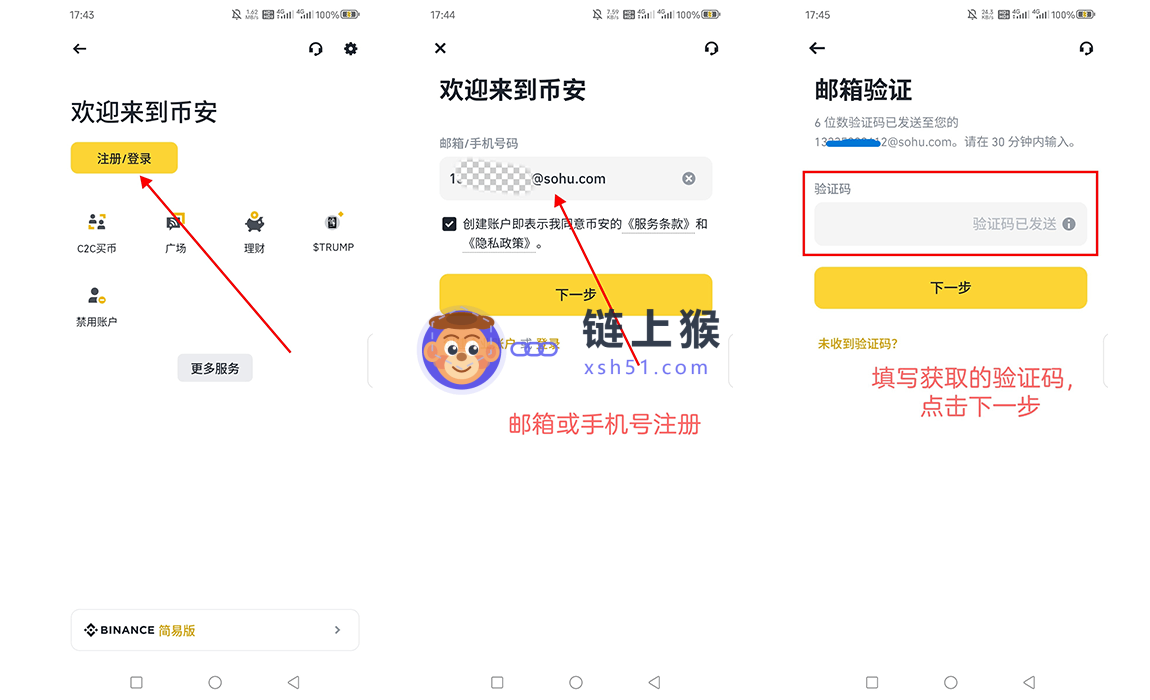
App装好后打开,点“注册”按钮。
币安提供两种注册方式:邮箱注册和手机号注册。
输入邮箱地址,设置密码。密码要求至少8位,必须包含大小写字母和数字。勾选同意服务条款,点“注册”。系统会往你邮箱发一封验证邮件,去邮箱里找(顺便翻翻垃圾邮件文件夹),点邮件里的验证链接就完成了。
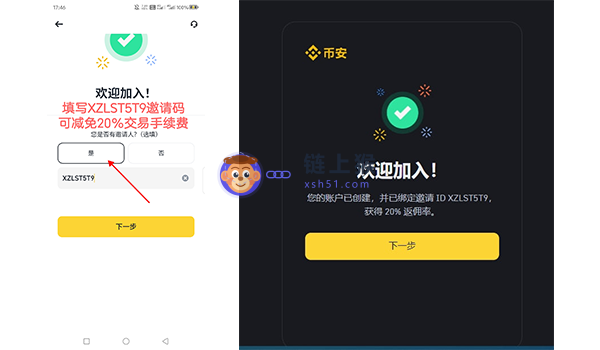
注册后系统会弹窗问“您是否有邀请人?” ,选“有”,然后在邀请ID栏填上XSH51邀请码。这一步直接决定你以后交易手续费有没有折扣。
相关:币安注册指南:2026年完整版开户教程,附常见问题解决
第三步:身份认证(KYC)
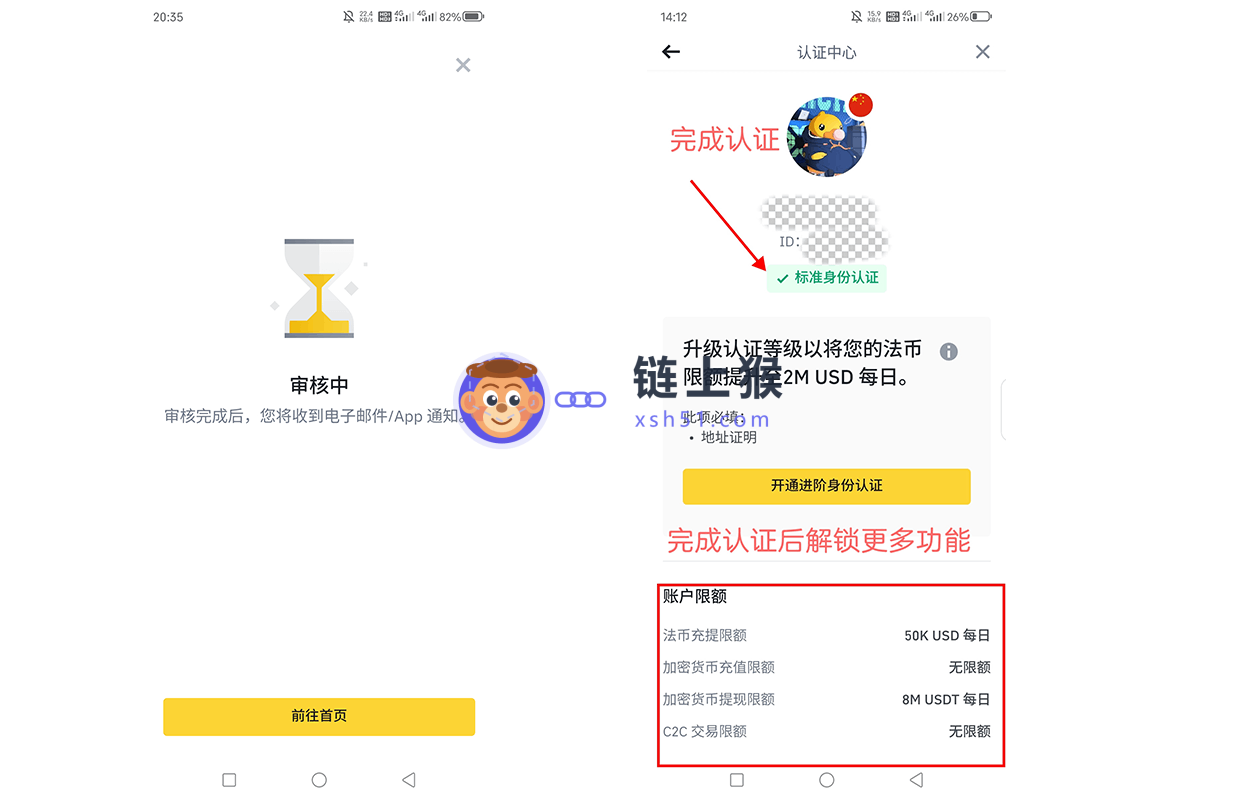
注册完账号只是一个空壳子,不完成KYC认证的话,充值、提现、交易功能都用不了。
KYC认证在App里操作:
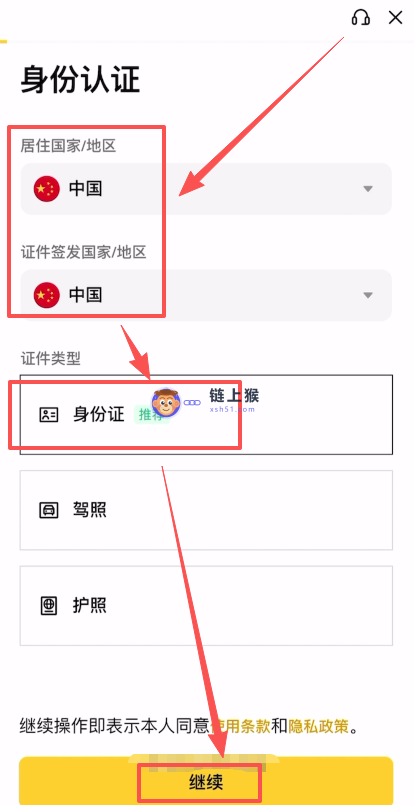
- 进入App后点右下角“个人中心”,找到“身份认证”入口
- 选择证件签发国家和地区(中国大陆用户选中国)
- 上传身份证正反面照片,先传人像面,再传国徽面,顺序别搞反了
- 确保照片四角完整、文字清晰、没有反光和遮挡
- 然后按提示做人脸验证,在光线充足的地方,保持面部无遮挡,按系统要求做眨眼、转头等动作
提交之后就是等待审核。币安现在审核速度挺快的,通常5分钟到几小时就能过。审核通过后会有邮件或App通知。
电脑端注册(网页版)
有人喜欢在电脑上操作,屏幕大,填信息方便。但电脑端最大的风险不是操作复杂,而是一开始就进错了网站。
第一步:进入官网
正确做法只有这一个:
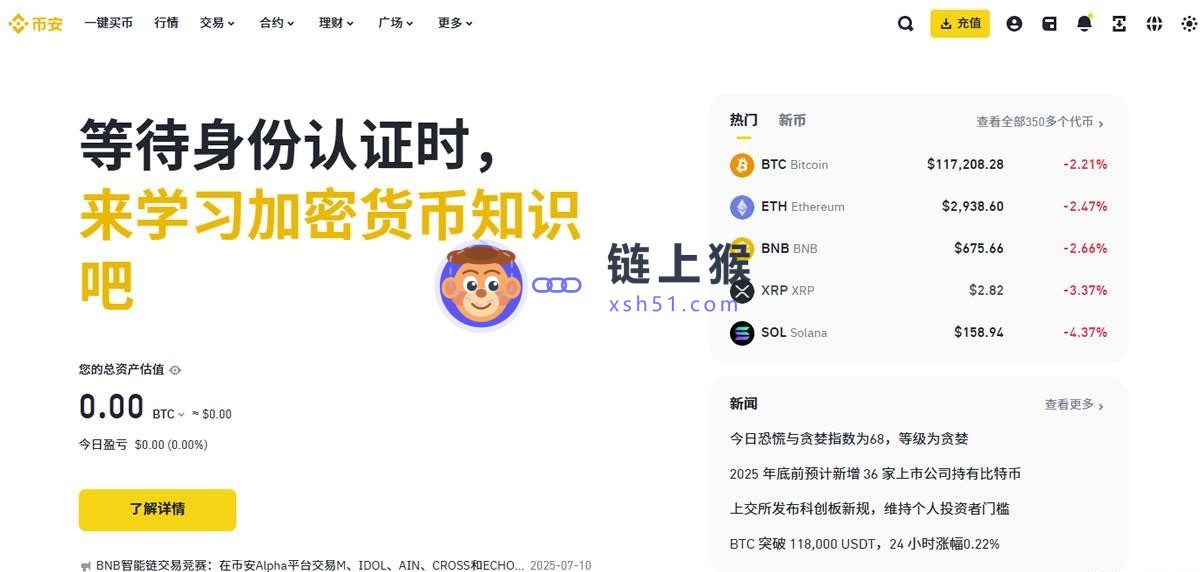
在浏览器地址栏手动输入币安官方域名:https://www.binance.com/zh-CN/
输入网址回车后,看一眼浏览器地址栏左侧,应该有一个锁形图标,点开显示“连接是安全的”。锁形图标 + 域名拼写正确,两个条件同时满足,才能放心继续。
第二步:进入注册页面
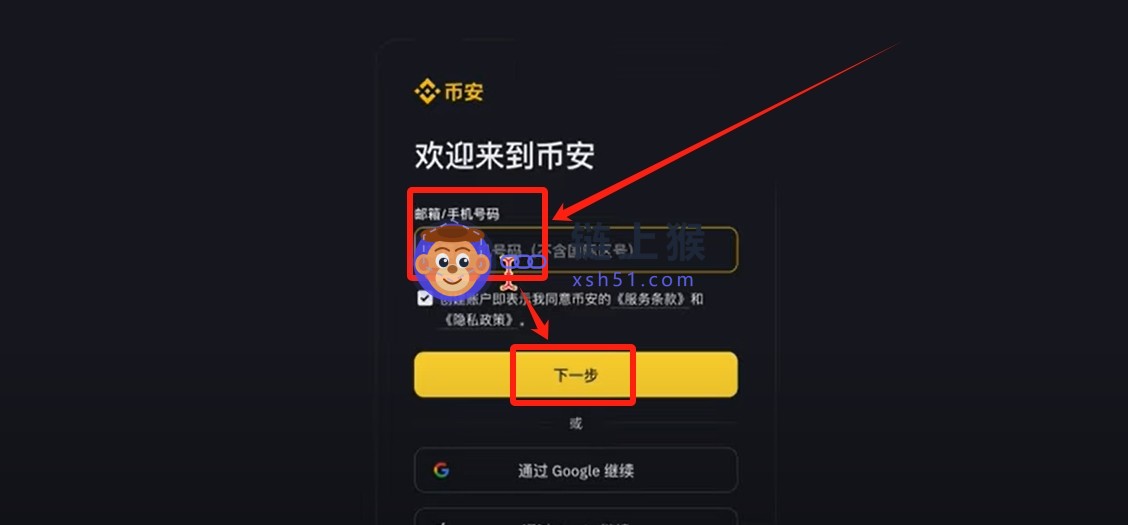
官网首页右上角有个“注册”按钮,点它。
进入注册页面后,跟手机端一样,输入邮箱或手机号,设置强密码(8位以上,大小写字母加数字),点“注册”。
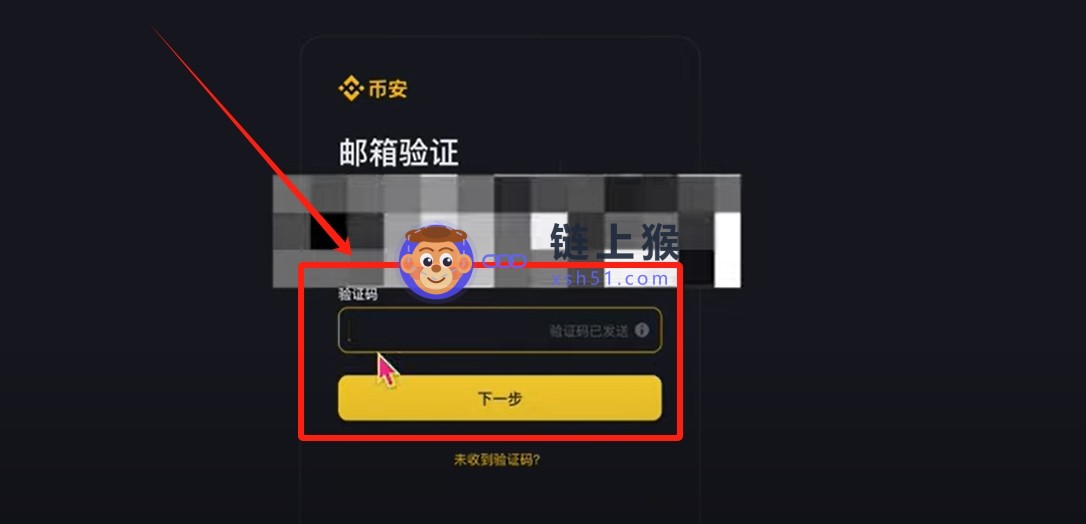
然后去邮箱或手机收验证码,填进去完成验证。
别忘了填邀请码,电脑端注册时同样有邀请码填写入口,跟手机端一样的操作。
第三步:基础安全设置(电脑端特别重要)
注册成功后,先别急着做KYC。有几个安全设置最好在电脑上一次性搞定。
绑定手机号和邮箱都绑上。 注册时用了邮箱,就去补绑一个手机号;注册时用了手机号,就去补绑一个邮箱。两个验证方式都有,以后一个出问题了还能用另一个找回账户。
重点说一下谷歌验证器(Google Authenticator)。 这是最安全的二次验证方式,强烈建议开启。
操作步骤:
- 手机上提前下载好Google Authenticator App
- 在币安网页的账户安全页面找到“谷歌验证”或“双重验证”选项
- 页面上会显示一个二维码
- 打开手机上的Google Authenticator,扫描这个二维码
- App上会出现一组6位数字,把它填回币安页面完成绑定
币安Binance注册步骤详解(2026版):账户申请与两步验证2FA同步开启
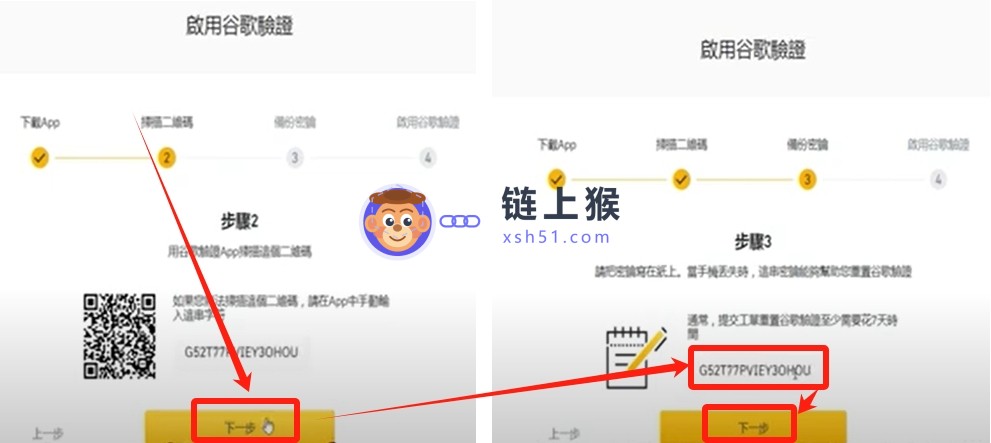
这里有一个保命操作,绑定谷歌验证器时,页面上会显示一串备份密钥(一串英文和数字的组合)。
马上把这串密钥抄下来,锁在保险柜里,或者保存在一个绝对安全的离线地方。 以后手机丢了、换新手机了,就靠这串密钥恢复谷歌验证器。没有它的话,走人工申诉流程会非常漫长。
币安的手机与电脑版有什么区别?
界面逻辑
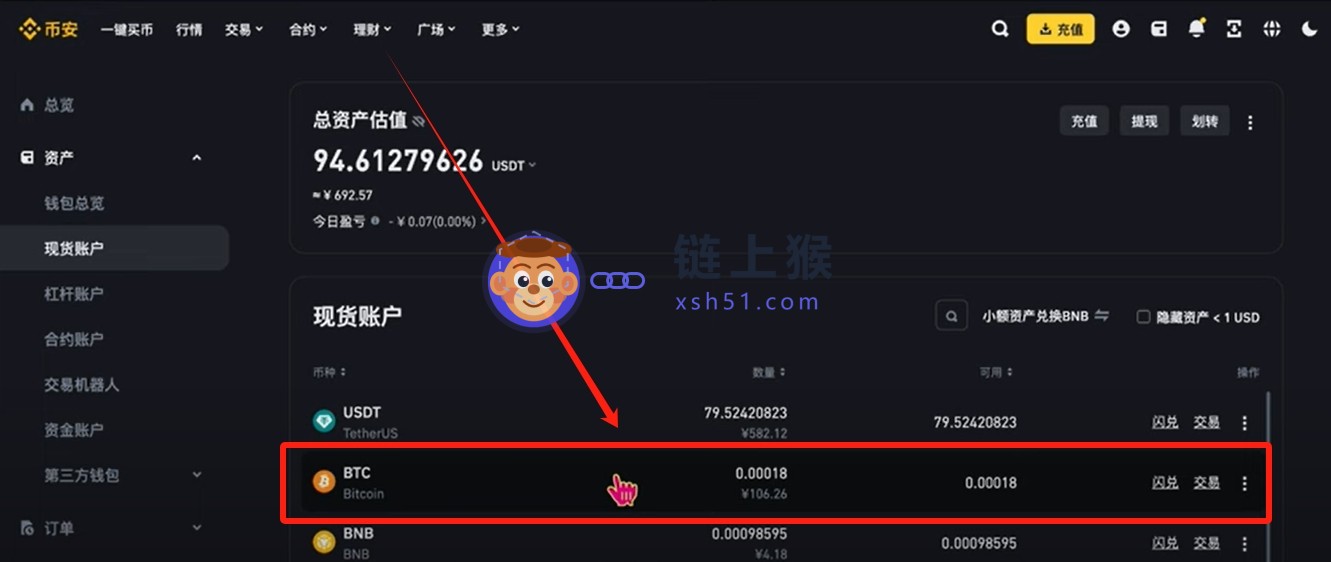
手机版首页上来就是自选、涨跌幅、快捷买卖入口,所有按钮都设计成拇指够得着的位置。而网页版打开是一张铺满屏幕的K线图,旁边挂着一串交易对数据,信息密度高得多。
手机版藏了很多二级菜单,比如止盈止损、网格策略这些功能得点进交易页面才能找到。电脑版则把订单类型、深度图、持仓列表全部摊开在同一屏,适合同时观察多个指标的人。
交易体验
短线和超短线交易者大多偏爱手机版,因为推送通知比电脑弹窗更及时,价格预警到了手机一震,划开就能操作。但做技术分析的交易者基本离不开电脑——手机屏幕画趋势线太费劲,更别提同时叠加MACD、RSI和布林带三个指标了。
合约交易的区别更明显。手机版开仓平仓按钮大,但调整杠杆倍数和保证金模式需要跳转页面;电脑版所有参数都在同一区域,鼠标滚轮一滚就能微调价格,抢点位的时候快那么零点几秒都关键。
功能覆盖
币安的新功能永远是网页端先上线,手机端要等一两个版本迭代才会跟上。比如之前的跟单交易和Launchpad新币申购,电脑版提前一周就开放了入口。手机版胜在整合了理财、支付、C2C和NFT市场,一个App解决所有需求,不用像电脑那样来回切页面。
另外,网页端支持多屏联动,开四个窗口分别看BTC、ETH、BNB和USDT的走势互不干扰,手机只能分屏,体验差一大截。
安全细节差异不小
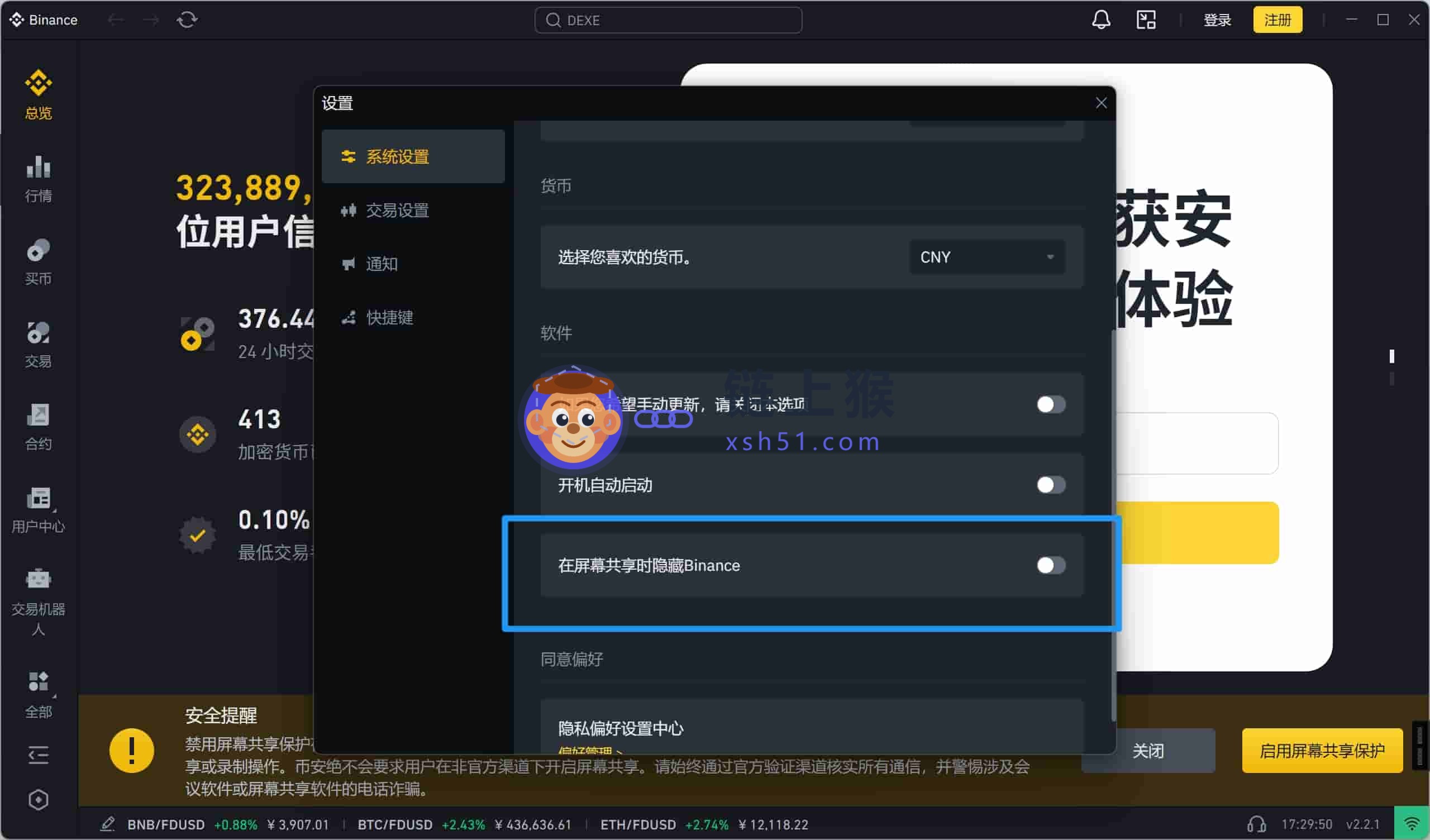
手机版标配人脸识别和指纹解锁,日常小额交易基本不用反复验证。但大额提现时,手机端弹出的人脸+邮箱+谷歌验证三重确认,比电脑端少一道设备绑定的校验。
电脑版登录新设备必须经过邮箱和验证器双重确认,并且支持硬件钱包直接连接(Ledger和Trezor),手机版暂时只能通过WalletConnect间接连接冷钱包。从资产安全角度看,电脑配合硬件钱包是更稳妥的方案。
Q1:中国大陆用户能注册吗?
可以。使用上述官方入口即可完成注册。部分平台可能需要使用对应的国际版域名。
Q2:注册是免费的吗?
是的,注册交易所账户完全免费。
Q3:注册完就能立刻交易吗?
需要先完成KYC实名认证。不完成KYC的话,大部分功能都用不了。
Q4:一个邮箱能注册多个交易所吗?
可以。同一个邮箱可以在不同的交易平台分别注册账户。但同一个平台一般不允许一个邮箱注册多个账户。
Q5:邀请码有什么用?
邀请码通常在注册时填写,可以享受交易手续费等方面的优惠。注册完成后无法补填。
Q6:密码忘了怎么办?
通过注册时绑定的邮箱或手机号找回密码。如果绑定了2FA且忘了,可能需要联系客服并通过KYC验证来重置。
Q7:手机丢了,2FA怎么办?
如果你之前保存了备用码(Backup Code),可以用备用码恢复。如果没有,需要联系平台客服,通过KYC验证来解绑旧的2FA。